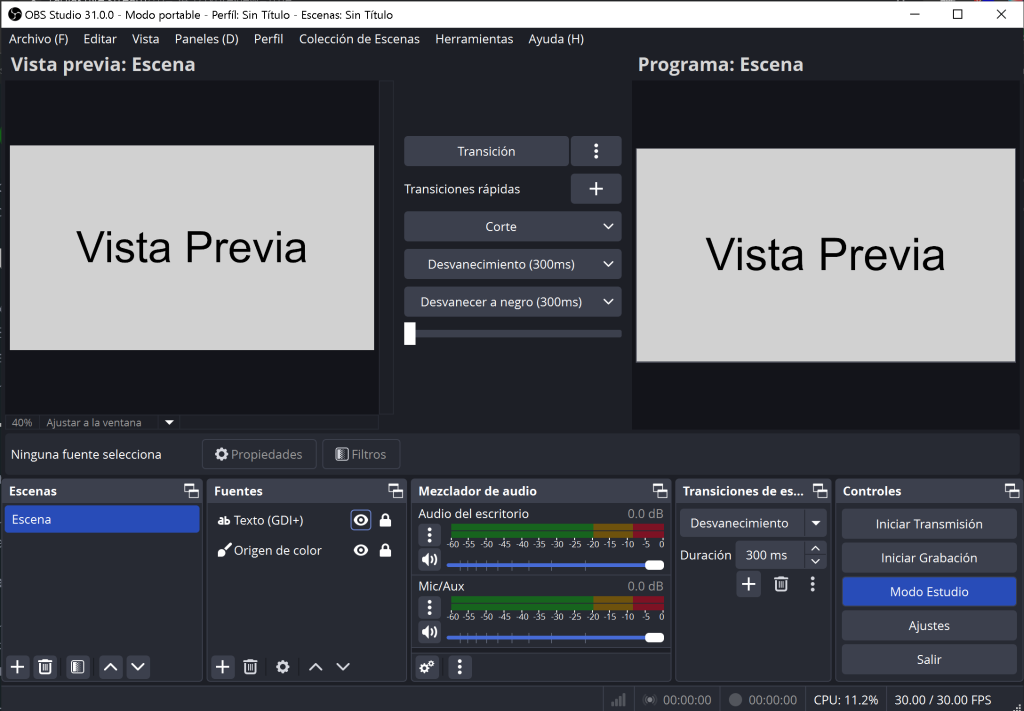


La interfaz de usuario (UI) de OBS Studio está diseñada para ser intuitiva y fácil de usar, permitiéndote gestionar y personalizar tus transmisiones y grabaciones. A continuación, te doy un recorrido por los componentes principales de la interfaz de OBS Studio:
Contenido:
- Menú Superior
- Panel de Escenas
- Panel de Fuentes
- Vista Previa
- Mezclador de Audio
- Transiciones de Escena
- Controles
- Modo Estudio
- Tutorial en vídeo
Menú Superior
Contiene opciones como “Archivo”, “Editar”, “Vista”, “Paneles”, “Perfil”, “Colección de Escenas”, “Herramientas” y “Ayuda”. Aquí puedes acceder a la configuración, gestionar perfiles y colecciones de escenas, y obtener ayuda adicional.

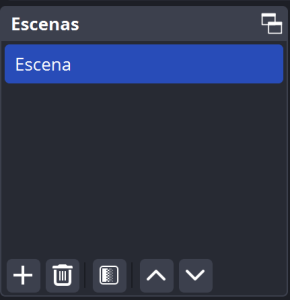
Panel de Escenas
Situado en la parte inferior izquierda de la interfaz. Aquí puedes crear, eliminar y organizar tus escenas. Las escenas son configuraciones predefinidas de diferentes fuentes de video y audio que puedes cambiar durante una transmisión.
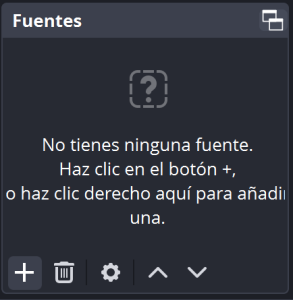
Panel de Fuentes
Situado justo al lado del panel de escenas. Aquí puedes añadir, eliminar y organizar las fuentes dentro de una escena. Las fuentes son los elementos visuales y de audio que conforman tus escenas, como cámaras, capturas de pantalla, imágenes, texto, etc.
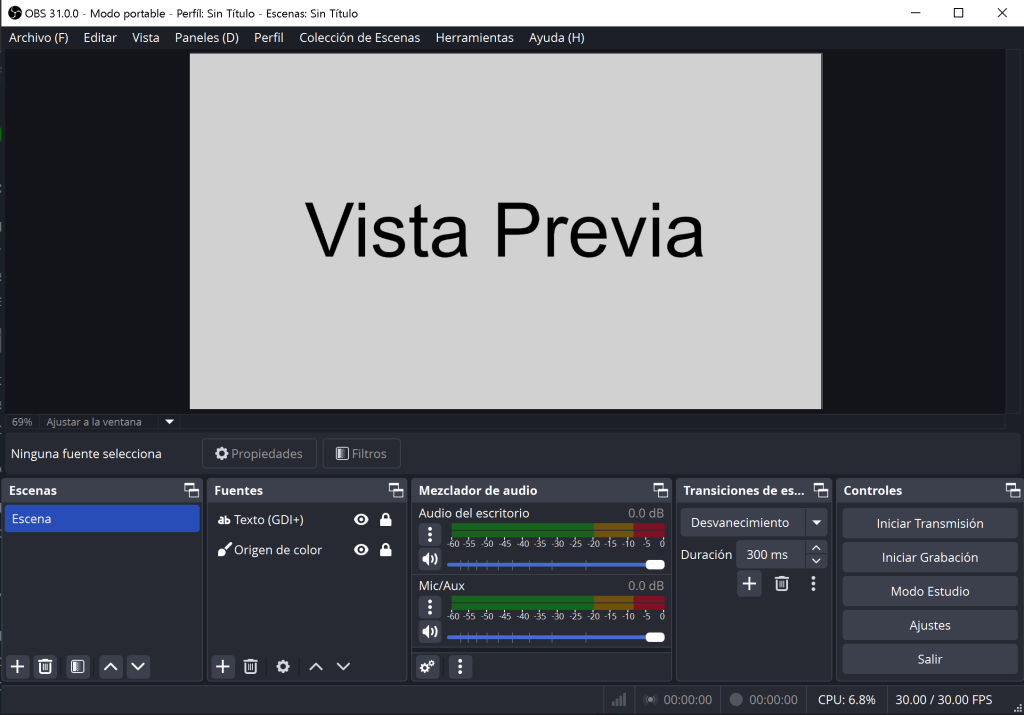
Vista Previa
Ubicada en la parte superior central de la interfaz. Esta área muestra una vista previa en tiempo real de la escena activa y te permite ver y ajustar la composición antes de transmitir en vivo o grabar.
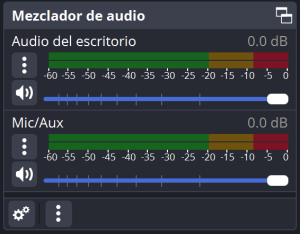
Mezclador de Audio
Situado en la parte inferior de la interfaz. Aquí puedes ajustar los niveles de volumen de todas tus fuentes de audio, aplicar filtros y asegurarte de que el audio está equilibrado y sin distorsiones.
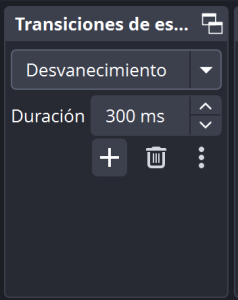
Transiciones de Escena
Situado a la derecha del mezclador de audio. Permite seleccionar y configurar transiciones entre escenas, como fundidos, barridos, etc., para darle un toque profesional a tus transmisiones.
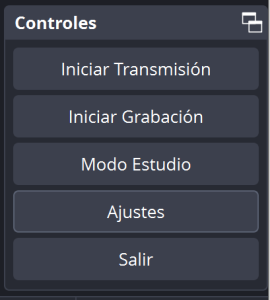
Controles
Ubicado en la esquina inferior derecha. Aquí puedes iniciar y detener transmisiones y grabaciones, cambiar al modo de estudio, acceder a la configuración y salir del programa.
Modo Estudio
OBS Studio tiene un modo de estudio que te permite tener una vista previa de la próxima escena antes de cambiar a ella en tu transmisión en vivo. Puedes activar este modo desde los controles en la parte inferior derecha.