




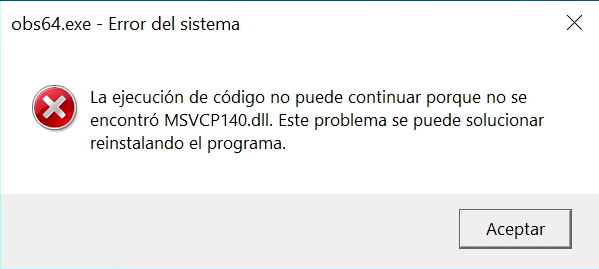
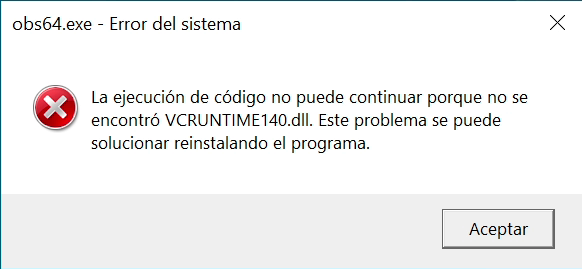
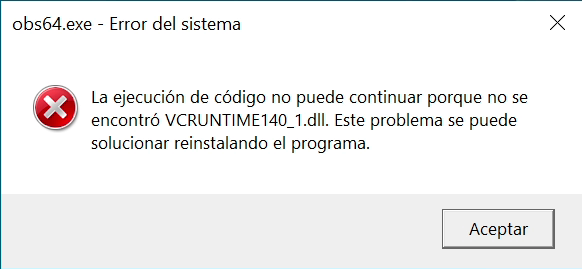
Si estás aquí, probablemente te has topado con un problema al intentar abrir OBS Studio por primera vez. ¿Te suena el mensaje de error: “La ejecución de código no puede continuar porque no se encontró MSVCP140.dll, VCRUNTIME140.dll o VCRUNTIME140_1.dll. Este problema se puede solucionar reinstalando el programa”? No te preocupes, no estás solo, y lo mejor de todo: ¡tiene solución! Aquí te explico cómo arreglarlo de forma sencilla.
Contenido:
¿Qué son esos archivos y por qué faltan?
Los archivos MSVCP140.dll, VCRUNTIME140.dll y VCRUNTIME140_1.dll son parte de las bibliotecas de Visual C++ Redistributable, que básicamente ayudan a que programas como OBS Studio funcionen correctamente en tu PC. Si no están instalados o están dañados, aparece el error.
La solución paso a paso
- Descarga las bibliotecas Visual C++ Redistributable
Ve al sitio oficial de Microsoft y busca “Visual C++ Redistributable para Visual Studio”. Si no quieres buscar, te dejo el enlace directo a la página de descargas de “Visual C++ Redistributable”. Descarga la versión más reciente compatible con tu sistema operativo (x86 para 32 bits o x64 para 64 bits).
Si no sabes si tu sistema es de 32 o 64 bits, haz clic derecho en “Este equipo” > “Propiedades” y ahí lo verás. - Instala las bibliotecas
Una vez descargado el archivo, ábrelo y sigue las instrucciones. Es como instalar cualquier otro programa. Cuando termine, aunque no es necesario pero si recomendable, reinicia tu PC para asegurarte de que los cambios se apliquen. - Prueba abrir OBS Studio
Ahora, intenta abrir OBS Studio de nuevo. Si todo salió bien, ¡debería funcionar sin problemas!
Con estos pasos deberías poder abrir OBS Studio y empezar a explorar el mundo del streaming.
